
Tema
Bab 2: Manajemen Lembaga & Master Data
Bab ini membahas panduan lengkap bagi Administrator Lembaga dalam mengonfigurasi struktur akademik, mengelola data santri dan musyrif, menyusun jadwal libur, serta mengoperasikan pusat administrasi mobile.
1. Profil & Legalitas Lembaga
Langkah pertama pengelolaan adalah melengkapi profil resmi lembaga:
- Buka menu Profil Lembaga (Web Admin) atau Tab Kelola -> Profil Pesantren (Mobile App).
- Periksa dan lengkapi data:
- Nama Resmi Lembaga: Nama pondok pesantren atau yayasan.
- Nama Mudir / Pengasuh: Nama pimpinan utama lembaga.
- Kontak & Email Resmi: Nomor telepon dan alamat email operasional.
- Alamat Lengkap: Terintegrasi langsung dengan database wilayah nasional Kemendagri (Provinsi, Kabupaten/Kota, Kecamatan, dan Desa).
- Logo Lembaga: Unggah logo beresolusi tinggi (format PNG/JPG transparan).
- Klik "Simpan Perubahan Profil".
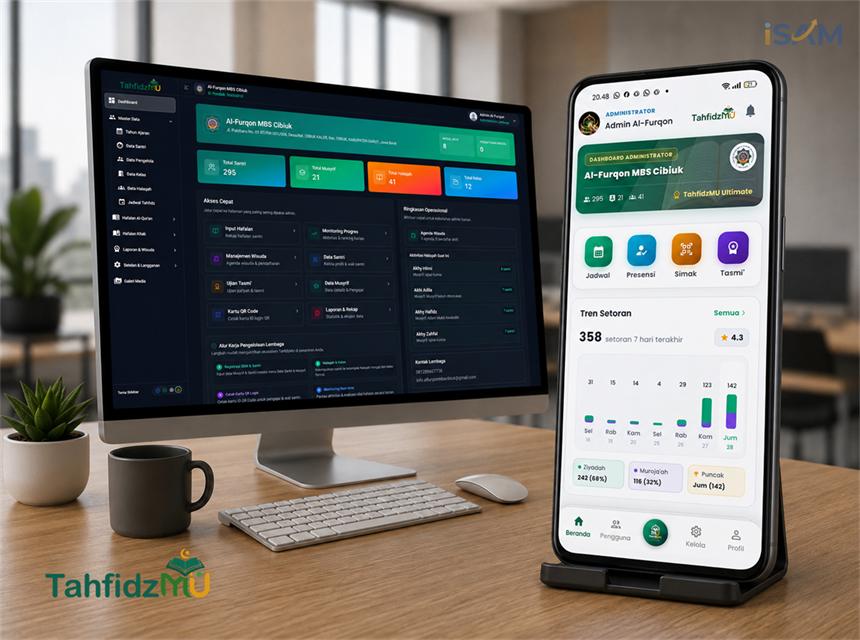
Gambar 2.1: Pusat Kendali Dashboard Web Admin & Pengaturan Master Data
2. Tahun Ajaran & Semester Aktif
Tahun Ajaran dan Semester adalah fondasi utama seluruh perhitungan mutaba'ah, presensi, dan penerbitan rapor di TahfidzMU:
2.1 Menambah Tahun Ajaran Baru
- Buka menu Master Data -> Tahun Ajaran & Semester.
- Klik tombol "+ Tambah Tahun Ajaran".
- Masukkan nama periode (contoh:
2025/2026). - Pilih semester awal (Ganjil atau Genap).
- Tentukan rentang tanggal mulai dan tanggal selesai semester.
- Klik "Simpan".
2.2 Mengaktifkan Periode Akademik
- Di daftar tahun ajaran, klik tombol "Jadikan Aktif" pada baris periode yang sedang berjalan.
- Seluruh data setoran dan presensi baru akan otomatis tercatat di bawah periode aktif tersebut.
3. Manajemen Data Santri
3.1 Formulir Tambah Santri (Navigasi 5-Tab)
Untuk mendaftarkan santri perorangan dengan data lengkap:
- Buka menu Master Data -> Data Santri -> klik "+ Tambah Santri".
- Lengkapi formulir melalui 5 tab navigasi:
- Tab 1: Data Pribadi: Nama lengkap santri, NIS (Nomor Induk Santri unik), jenis kelamin, tempat & tanggal lahir.
- Tab 2: Alamat: Alamat tempat tinggal, provinsi, kabupaten/kota, dan kode pos.
- Tab 3: Orang Tua / Wali: Nama Ayah, Nama Ibu, dan Nomor WhatsApp Wali Santri (wajib diisi dengan benar untuk pengiriman notifikasi setoran otomatis).
- Tab 4: Akademik: Pilihan kelas formal (misal: 7A), kelompok halaqah binaan, target hafalan (misal: 30 Juz), dan tanggal mulai masuk.
- Tab 5: Foto & Berkas: Unggah pasfoto resmi santri berseragam rapi (maksimal 2MB).
- Klik "Simpan Data Santri".
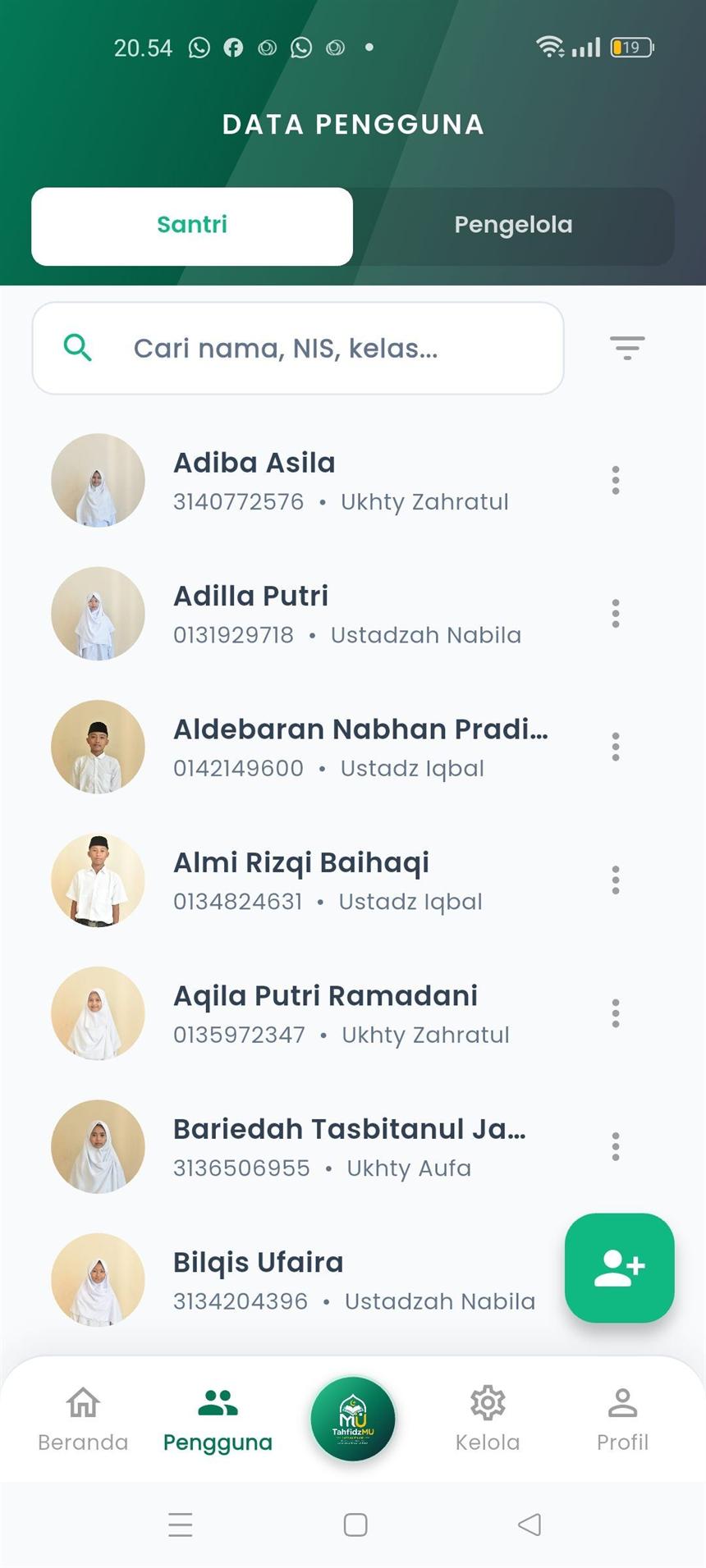
Gambar 2.2: Antarmuka Manajemen & Pencarian Data Santri
3.2 Import Data Santri Massal via Excel
Jika lembaga memiliki puluhan hingga ratusan santri baru:
- Di halaman Data Santri, klik tombol "Import Excel".
- Klik "Download Template Excel" untuk mengunduh format kolom standar:
Kolom A (Nama): Nama lengkap santri.Kolom B (NIS): Nomor Induk Santri (angka unik).Kolom C (Gender):Luntuk Laki-laki atauPuntuk Perempuan.Kolom D (Kelas): Nama kelas (contoh:7A,8B,Takhassus).Kolom E (Halaqah): Nama kelompok halaqah pembimbing.Kolom F (Nama Wali): Nama orang tua / wali santri.Kolom G (No WhatsApp): Nomor HP/WA wali (contoh:081289607738).Kolom H (Target Juz): Target hafalan (contoh:30atau5).
- Isi data seluruh santri ke dalam file Excel tersebut, lalu simpan.
- Unggah file Excel ke sistem -> klik "Proses & Simpan Santri".
4. Manajemen Pengelola & Musyrif
Menu Data Pengelola digunakan untuk mendaftarkan ustadz, ustadzah, musyrif halaqah, sekretaris, dan pimpinan tahfidz.
4.1 Formulir Pengelola & Sanad Qira'at
- Buka menu Master Data -> Data Pengelola (Musyrif) -> klik "+ Tambah Musyrif".
- Lengkapi formulir:
- Foto Profil & Nama Lengkap: Nama lengkap beserta gelar akademik/keagamaan.
- NIP / Kode Unik: Nomor identitas pegawai (otomatis menjadi username login musyrif).
- Jabatan Resmi: Pilih jabatan (Ketua Tahfidz, Wakil / Sekretaris, Musyrif Al-Qur'an, Ustadz Kitab).
- Penugasan Halaqah: Centang satu atau beberapa halaqah yang dibina.
- Kualifikasi Sanad Qira'at: Jumlah juz bersertifikat, nama riwayat sanad qira'at (contoh: Hafsh 'an 'Ashim), nama Syaikh/lembaga penguji, tahun sertifikasi, dan unggahan file sertifikat sanad.
- Klik "Simpan Pengelola".
4.2 Cetak Kartu Kredensial & QR Login Musyrif
Setelah disimpan, Administrator dapat mengklik ikon QR Code pada baris musyrif untuk mencetak kartu kredensial berisi kode QR login instan yang dapat dipindai musyrif di aplikasi mobile tanpa perlu mengetik kata sandi.
5. Manajemen Kelas & Halaqah
Struktur pembagian kelompok santri di TahfidzMU terbagi menjadi dua:
- Kelas: Berdasarkan jenjang kelas formal / angkatan sekolah (contoh: Kelas 7A, Kelas 8B, Takhassus 1).
- Halaqah: Berdasarkan kelompok lingkaran bimbingan tahfidz bersama musyrif pembina (contoh: Halaqah Imam Nafi', Halaqah Ibnu Katsir).
Untuk membuat halaqah baru:
- Buka menu Master Data -> Data Halaqah -> klik "+ Tambah Halaqah".
- Masukkan nama halaqah, pilih musyrif pembina, tentukan jenis halaqah (Al-Qur'an atau Kitab), dan tentukan target juz.
- Klik "Simpan".
6. Jadwal Sesi Tahfidz & Kalender Libur
TahfidzMU dilengkapi kalender pintar untuk membedakan hari aktif halaqah dan hari libur pondok:
- Buka menu Master Data -> Jadwal Tahfidz.
- Tentukan sesi aktif (contoh: Sesi Subuh 05:00 - 06:00, Sesi Ashar 16:00 - 17:15, Sesi Maghrib/Isya).
- Penetapan Kalender Libur Khusus:
- Ketuk tanggal pada kalender untuk menetapkan libur (misal: Libur Hari Raya, Libur Semester, Rihlah Akbar).
- Beri keterangan nama libur -> simpan.
Bebas Penalti Alpa pada Hari Libur
Pada hari libur yang telah ditetapkan di kalender, sistem secara otomatis menonaktifkan perhitungan alpa/minus presensi pada santri dan musyrif.
7. Aksi Operasional Kritis Administrator di Mobile App
Administrator dapat mengeksekusi aksi operasional mendesak langsung dari ponsel:
- Reset Kata Sandi Santri / Musyrif:
- Buka Tab Pengguna -> cari nama pengguna -> klik menu titik tiga (⋮) -> pilih "Reset Kata Sandi".
- Kata sandi otomatis kembali ke default disamakan dengan NIS/NIP pengguna.
- Menautkan Kartu Santri Fisik Lama (
qrId):- Buka Tab Pengguna -> pilih santri -> klik "Edit Santri" -> pilih "Tautkan Kartu / Scan QR Lama".
- Arahkan kamera ke kartu fisik atau barcode lama milik santri -> klik "Simpan QR ID".
- Konfigurasi Fitur & Modul Kurikulum:
- Buka Tab Kelola -> Konfigurasi Fitur & Modul.
- Aktifkan atau nonaktifkan modul pilihan sesuai kurikulum (Hadits Pilihan, Hafalan Kitab, Wawasan Pondok, Keamanan Mode QR).
- Optimasi Struktur Data & Cache Lokal:
- Buka Tab Kelola -> Fitur Lanjutan -> Optimasi Struktur Data.
- Digunakan jika terdapat antrean setoran lokal yang belum tersinkronisasi atau cache menumpuk.
- Monitoring Live Broadcasting Halaqah:
- Di Tab Beranda, klik banner "Live Sesi Halaqah" untuk memantau aktivitas setoran yang sedang berlangsung secara real-time.
8. Pusat Kontrol Tab Kelola di Mobile App
Tab Kelola (ManajemenScreen) di aplikasi mobile menyajikan 5 kelompok menu utama:
- Lembaga & Sistem: Profil Pesantren dan Konfigurasi Fitur & Modul.
- Manajemen Akademik: Tahun Ajaran & Semester, Kelola Halaqah, Kelola Kelas, dan Manajemen Wisuda.
- Pengaturan Aplikasi: Keamanan Mode QR Code (kebijakan wajib scan kartu saat setoran/presensi).
- Informasi Pengguna: Ringkasan jumlah santri aktif, santri nonaktif, dan total musyrif terdaftar.
- Fitur Lanjutan & Diagnostik: Optimasi Struktur Data, Diagnostik Latensi Database, dan Reset Data Inisialisasi.
Langkah Selanjutnya
Pelajari tata cara setoran Al-Qur'an 2 mode pada Bab 3: Setoran Hafalan Al-Qur'an.